
Førsteinntrykk - Xiaomi Mi WiFi Router 3G
Lieferumfang
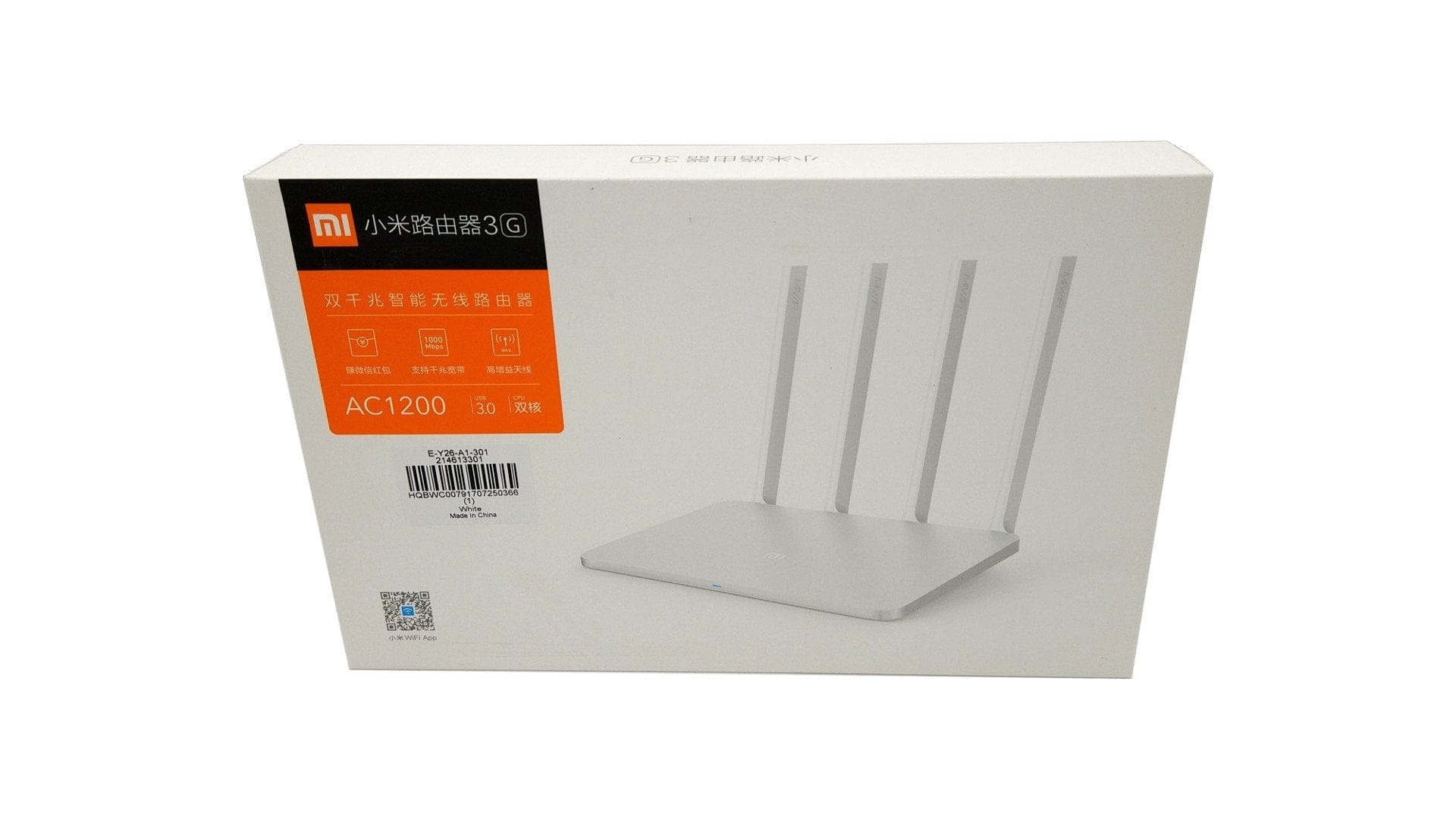
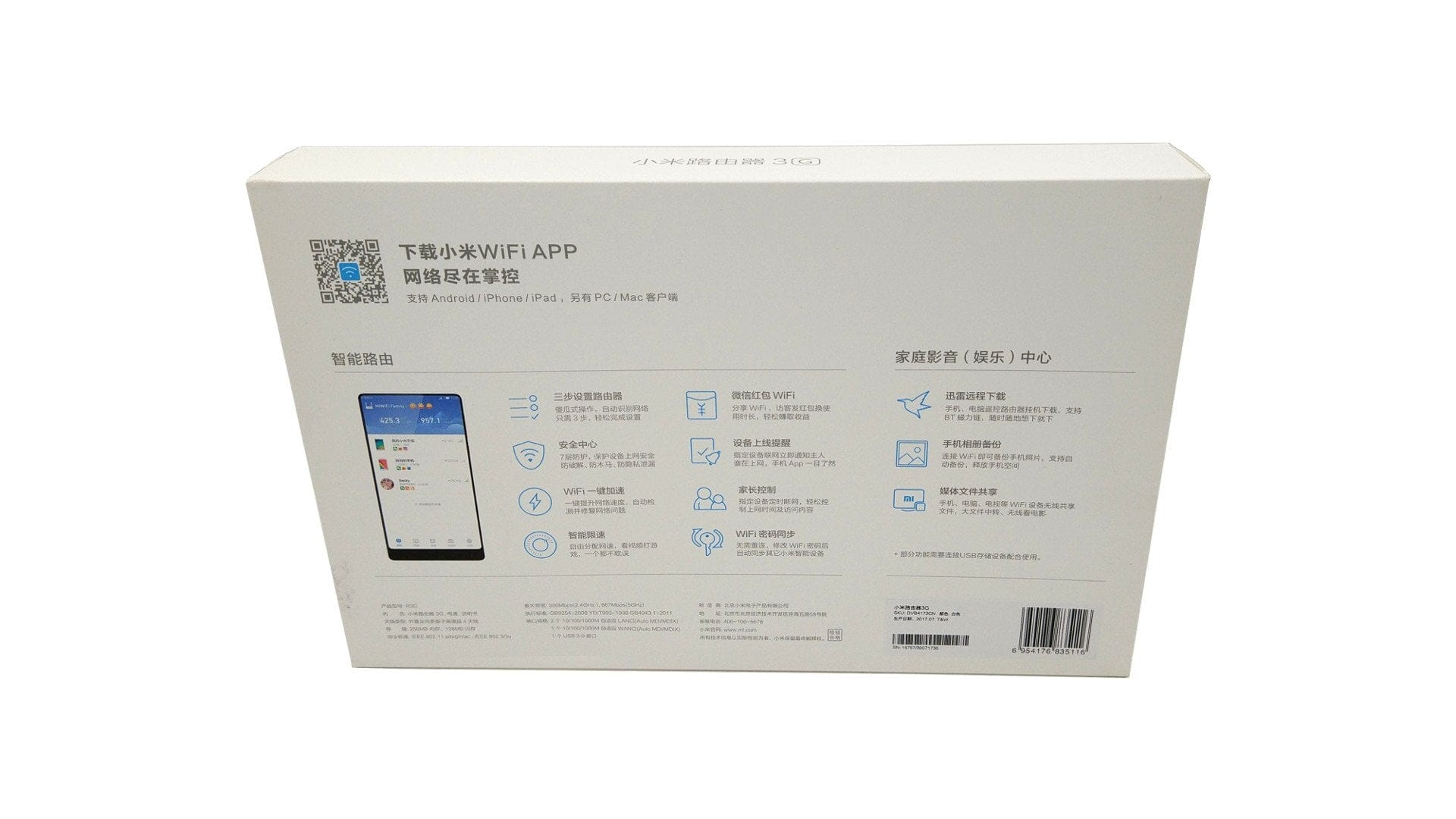
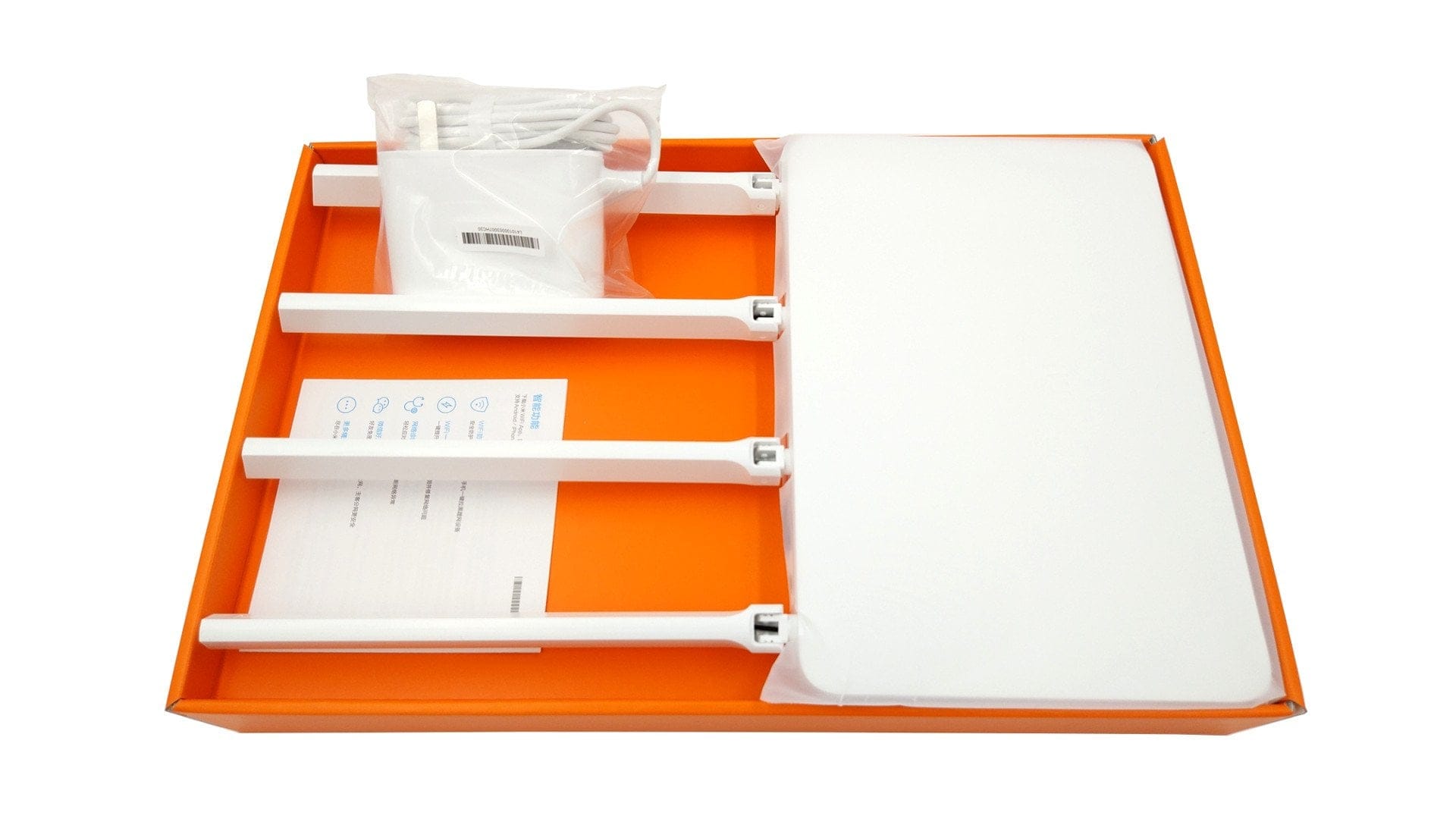
I likhet med forgjengeren inkluderer leveringsomfanget kun ruteren, en strømforsyning med NEMA-1-plugg (12V - 1.5A) og en kinesisk bruksanvisning. Ønsker du å bruke den medfølgende strømforsyningen her i landet trenger du også en EU-adapter.
Design og utførelse
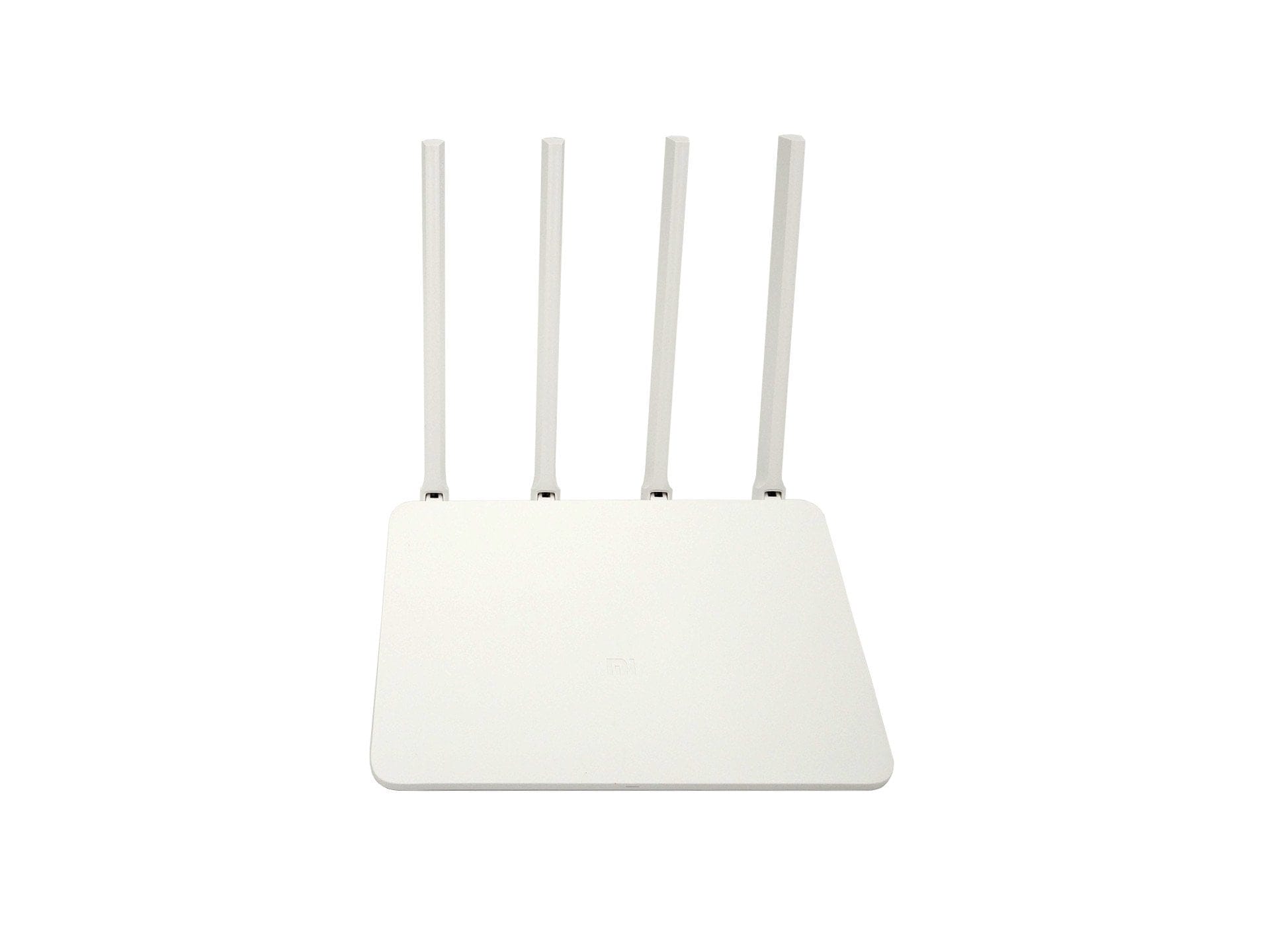
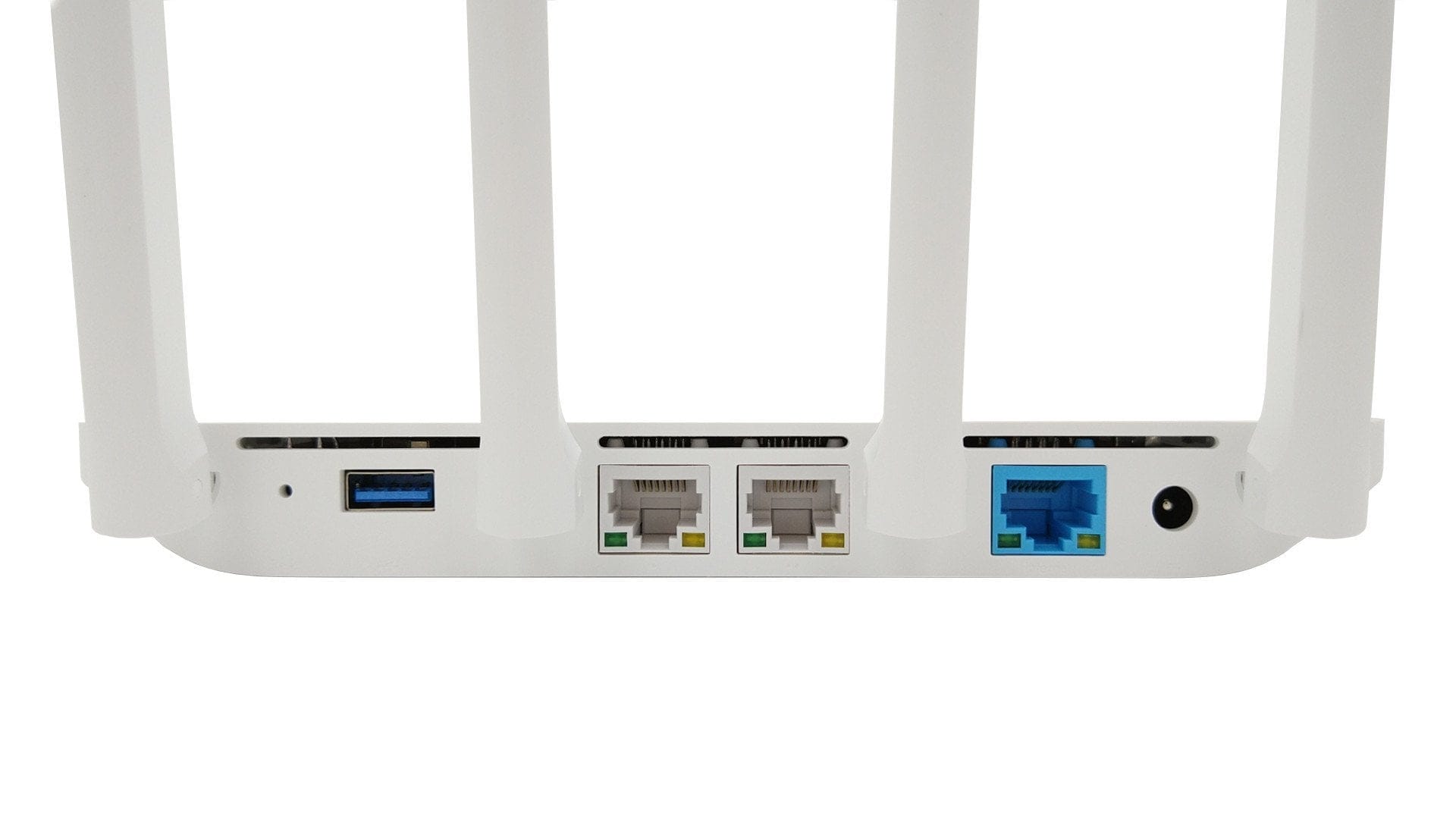
Xiaomi har saken om 3. Xiaomi-rutere resirkulert, og derfor ser ikke Xiaomi 3G-ruteren litt annerledes ut enn den forrige modellen. Den ensfargede hvite saken måler 19.5 cm i lengden, 13.10 cm i bredden og 2.40 cm i høyden. Totalvekten på ruteren er 261g. Veggmontering er ikke tiltenkt. Snarere er ruteren ment å settes opp, og derfor er den også utstyrt med fire tiltbare, rundstrålende antenner. Alle koblinger er plassert på baksiden. Tilbakestillingsknappen og strømtilkoblingen er også plassert der. Det er en flerfarget status-LED på forsiden. Behandlingskvaliteten er ikke kritikkverdig.
maskinvare
Selv om Xiaomi 3G-ruteren ikke har blitt visuelt oppdatert, har mye endret seg når det gjelder maskinvare i stedet. Xiaomi bruker en MediaTek MT7621A System-on-Chip, hvis dual-core MIPS1004Kc CPU klokker på opptil 880 MHz. Som et resultat, sammenlignet med forgjengeren, som fortsatt var avhengig av MT7620N system-on-chip, har ikke bare antall kjerner økt, prosessoren er også raskere, tillater raskere lagringstilkoblinger, er USB 3.0-kompatibel og kan håndtere opptil fem gigabit Støtte Ethernet-tilkoblinger.
Som et resultat kutter Xiaomi Mi WiFi Router 3G også et godt tall når det gjelder lagringsfasiliteter. Ruteren tilbyr en 128 MB SLC Nand Flash og en 256 MB DDR3-1200 RAM (modell 3 kun med 128 MB DDR2). Tilkoblingsmulighetene utgjør én WAN- og to LAN-porter med rask gigabit-tilkobling samt en USB 3.0-kontakt. De 4 rundstrålende antennene brukes av både 2.4G og 5G WiFi. WiFi-protokollene IEEE 802.11a / b / g / n / ac, IEEE 802.3 / 3u / 3ab støttes. Xiaomi spesifiserer den maksimale dataoverføringshastigheten til Xiaomi Mi WiFi Router 3G med 300 Mbps i 2.4G WiFi og 867 Mbps i 5G WiFi. Multi-user MIMO (MU-MIMO) støttes ikke.

idriftsettelse
Ruterens brukergrensesnitt er basert på OpenWRT og er kun tilgjengelig på kinesisk som standard. Dette gjør at idriftsettelse virker komplisert i starten, men oppsettet er ukomplisert totalt sett og kan uten problemer utføres med Google Translator. Så snart ruteren er satt opp, kan brukergrensesnittet enkelt oversettes ved hjelp av nettleseren. Alternativt er det også mulig å flashe fastvaren beregnet for Hong Kong og Taiwan, som også er tilgjengelig på engelsk.
Hvis du er kjent med emnet firmware-blinking og ikke har noe problem med alternativ programvare, kan du til og med flashe LEDE-fastvaren, Prometheus eller PandoraBox. Dette er åpen kildekode-prosjekter, som også er basert på OpenWRT og gir et betydelig større omfang når det gjelder funksjoner og alternativer. Instruksjoner for de enkelte prosjektene finnes på Internett. Den originale fastvaren ble liggende på ruteren for testrapporten.
Webgrensesnitt og funksjoner
Som allerede nevnt bruker Xiaomi en tilpasset OpenWRT. Det er knapt noen forskjeller mellom de enkelte Xiaomi-rutermodellene. Alle Xiaomi-rutere mottar forskjellige fastvareoppdateringer, men webgrensesnittet er stort sett identisk når det gjelder utseende og funksjoner.
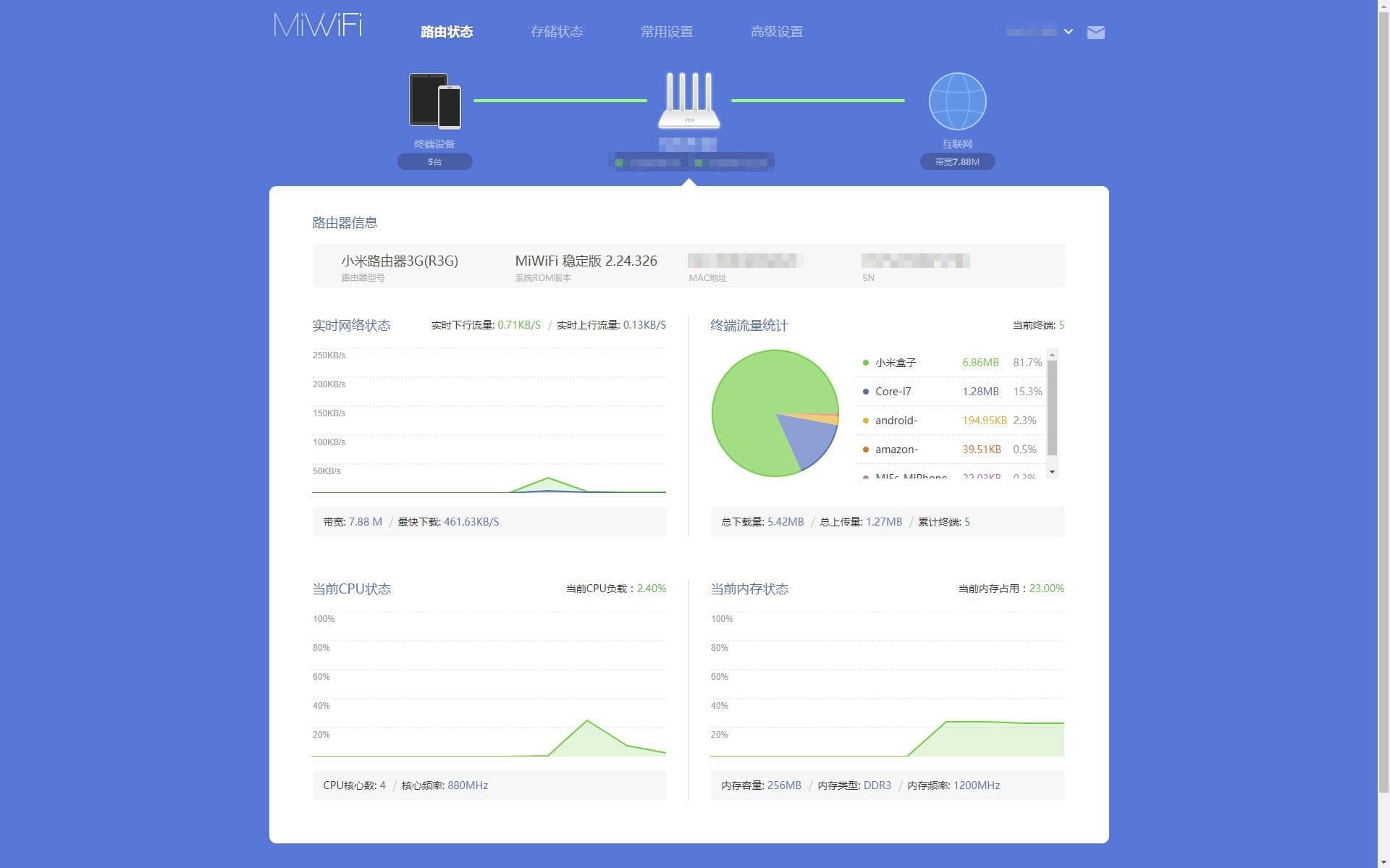
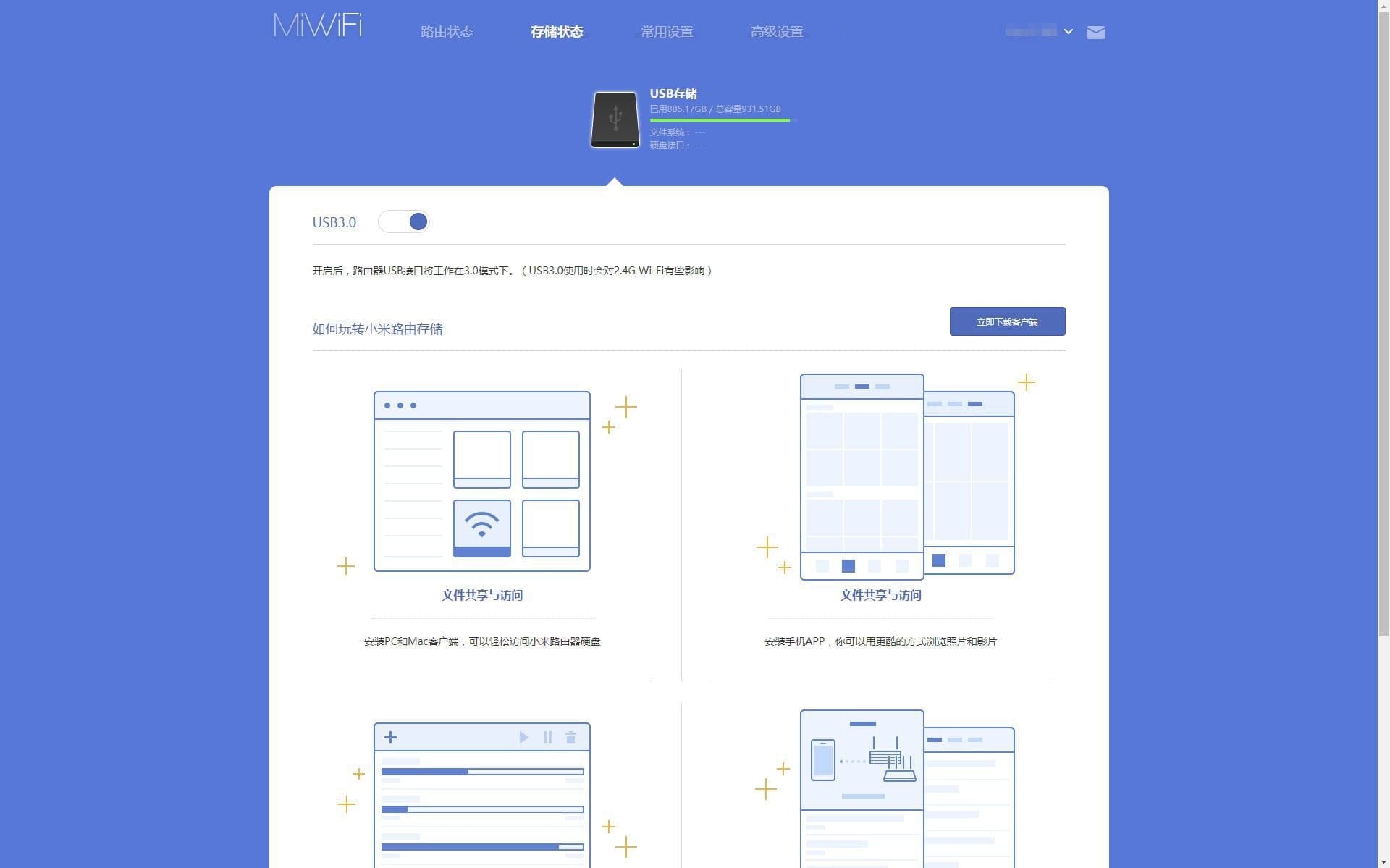
Surfer du på nettgrensesnittet til Xiaomi WiFi Router 3G, blir du møtt av en detaljert oversikt som gir generell informasjon om ruterstatus samt informasjon om de tilkoblede enhetene, datagjennomstrømningen og systembelastningen. Menypunktet for minnehåndtering forklarer hvordan du kobler et eksternt medium til ruteren. Tilgang fra datamaskinen er for eksempel mulig via Mi WiFi Client, som er tilgjengelig for både Windows og OSX. For mobile enheter finnes den såkalte Mi WiFi-appen (Android og iOS), som også kan brukes til å sette opp en Samba-server.
-
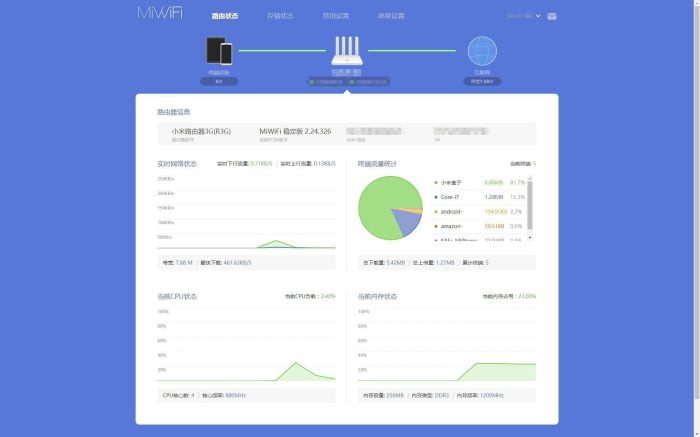
- Webgrensesnitt - oversikt
-
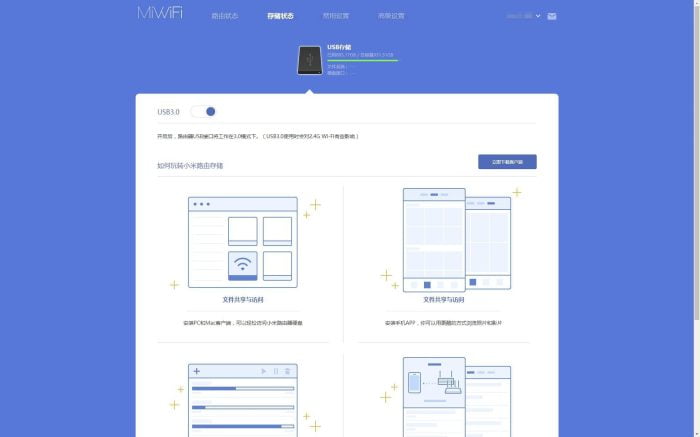
- Webgrensesnitt - eksternt medium
WLAN-ene kan administreres innenfor de generelle ruterinnstillingene. I tillegg til den typiske konfigurasjonen av SSID, passordet og krypteringen, er det også mulig å justere sendeeffekten og WiFi-kanalen kan velges fritt. 2.4G- og 5G-nettverkene er konfigurert separat. Det er interessant å ha muligheten til å lage et helt uavhengig gjeste-WLAN som opererer separat fra "hoved-WLAN". Det er andre innstillingsalternativer for DHCP, DNS og hvit- eller svartelisten.
I underpunktet til de utvidede innstillingene kan QoS konfigureres, DDNS kan legges til, portvideresendingsregler kan opprettes, en PPTP eller L2TP VPN kan forhåndsinnstilles og det er innstillinger for UPnP.
Xiaomi Mi WiFi-app
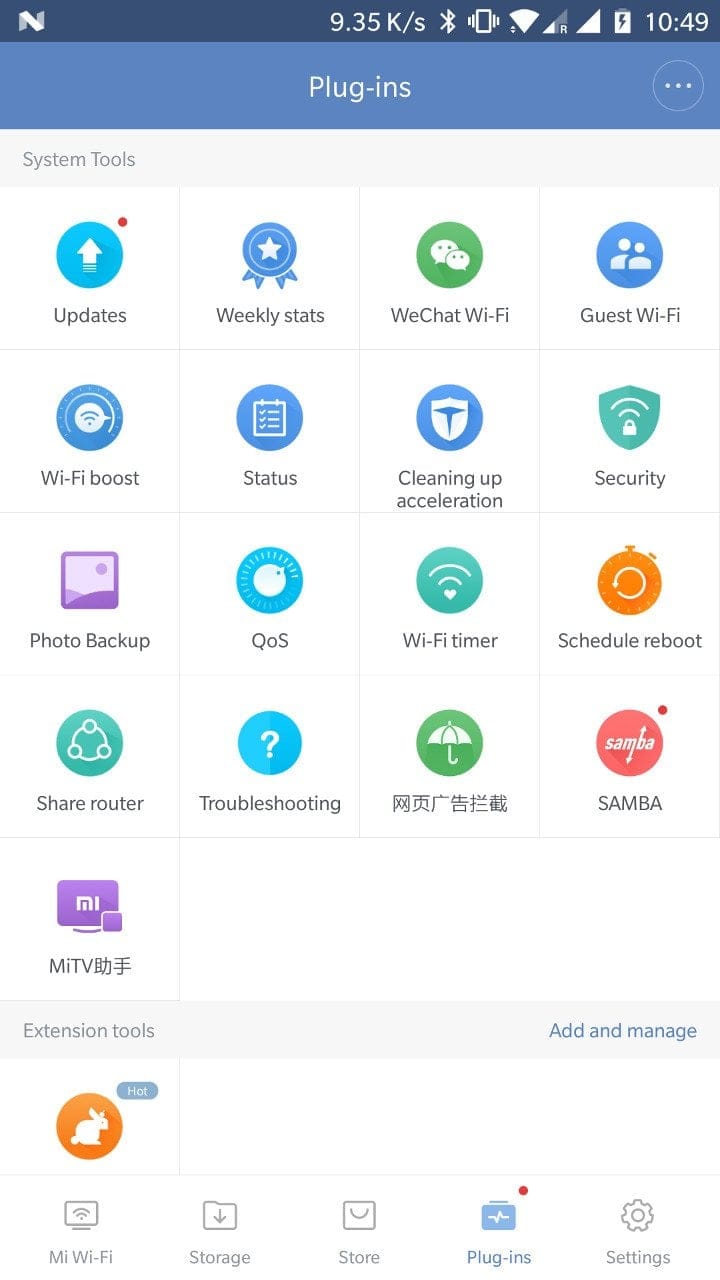
Xiaomi Mi WiFi-appen er tilgjengelig for Android- og iOS-mobilenheter. I motsetning til ruterens standard kinesiske nettgrensesnitt, er appen også tilgjengelig på engelsk. Funksjonelt tilbyr appen de samme funksjonene som også er tilgjengelige via nettgrensesnittet. I tillegg er det mulig å installere ulike plugins via appen, for eksempel en annonseblokkering, en brannmur eller en Samba-server. Imidlertid er mange plugins først og fremst ment for det kinesiske markedet.
-
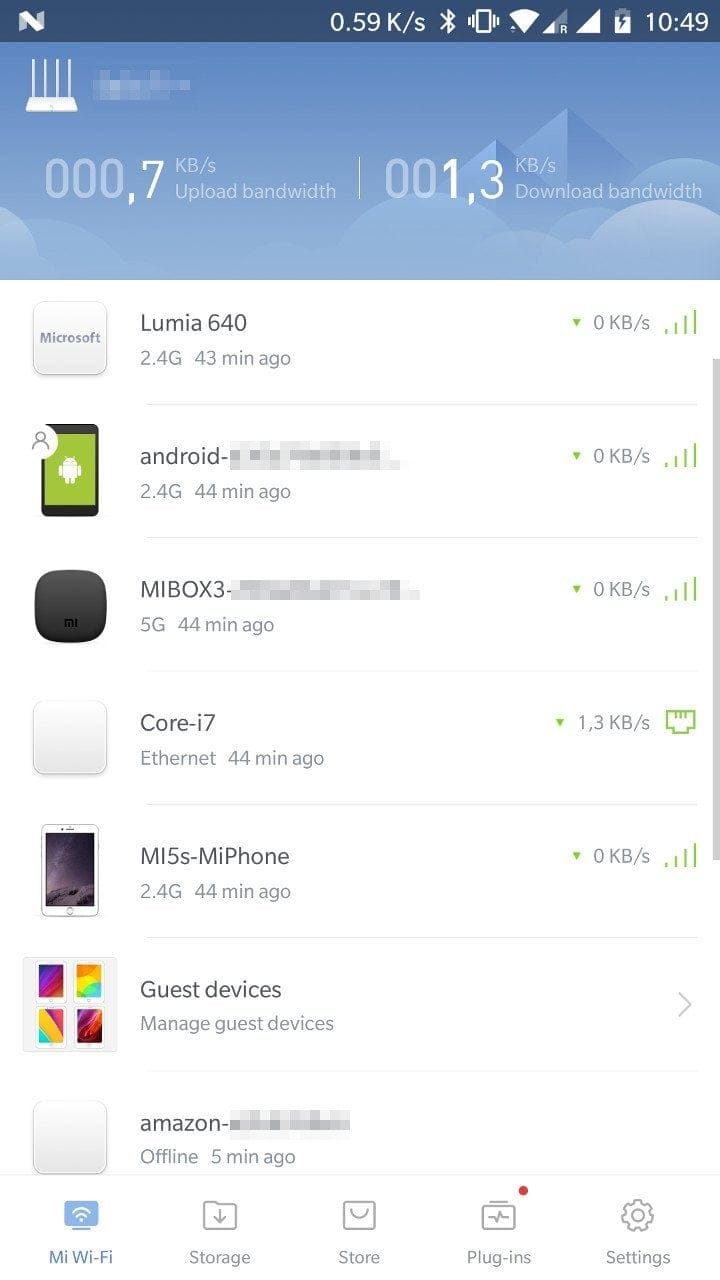
- Xiaomi WiFi-app - oversikt
-

- Xiaomi WiFi-app - plugins
Xiaomi Mi WiFi PC-klient
PC-klienten er offisielt kun tilgjengelig på kinesisk. I motsetning til appen og nettgrensesnittet tjener PC-klienten hovedsakelig til å forenkle overføringen av data. Det kan for eksempel startes nedlastinger som skjer direkte via ruteren og lagres på tilkoblet medium. Som et alternativ til HTTP- eller FTP-nedlasting, er det også mulig å bruke Mi WiFi Client til å laste ned torrenter.
Praktisk test av Xiaomi WiFi-ruteren 3G
Xiaomi 3G-ruteren ble testet i LAN med et Realtek 8111D nettverkskort og i WLAN med en Intel chip Wireless-AC 8260-modul. En Toshiba STOR.E Basics USB 3.0-harddisk ble brukt som tilkoblet lagringsmedium.
Signalstyrke WiFi
WLAN bygget opp av ruteren er overbevisende i både 2.4 GHz- og 5 GHz-nettverkene med et konstant signal over lang rekkevidde. Når det gjelder datagjennomstrømning, kan ruteren ikke helt matche den mye dyrere Xiaomi R3P Følg med, med tanke på prisen, viser Xiaomi-ruteren 3G en ytelse over gjennomsnittet. Endringen mellom 2.4 GHz og 5 GHz er flytende.
NAS-funksjon og datagjennomstrømning
I motsetning til forgjengeren er Xiaomi Router 3G utstyrt med USB 2.0 i stedet for USB 3.0. Det tilkoblede lagringsmediet administreres via Mi WiFi-appen. Filhåndteringen via appen er oversiktlig og nedlasting og opplasting fungerer uten problemer. Aktiverer du Samba server-plugin via appen, kan du også enkelt opprette en nettverksstasjon via PC-en og få tilgang til lagringsmediet.
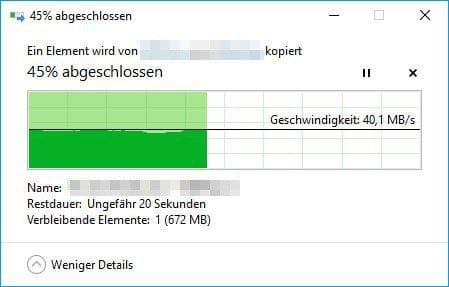
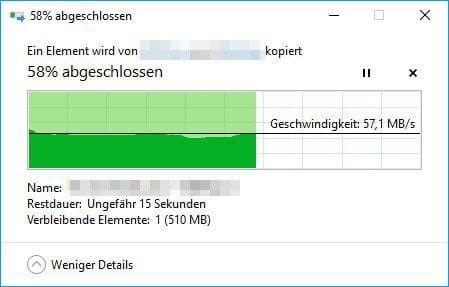
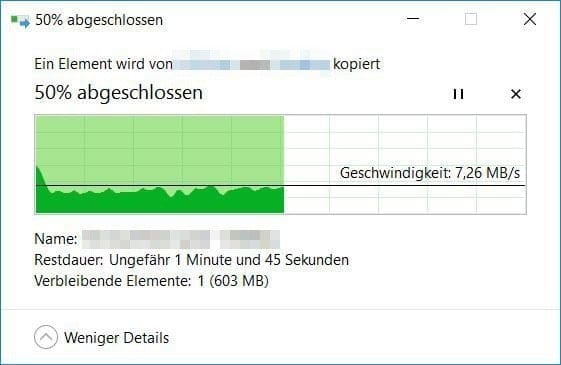
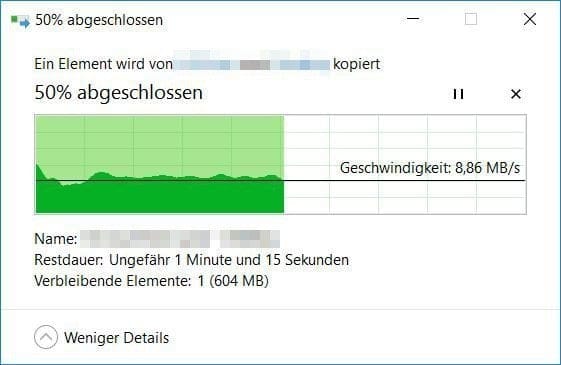
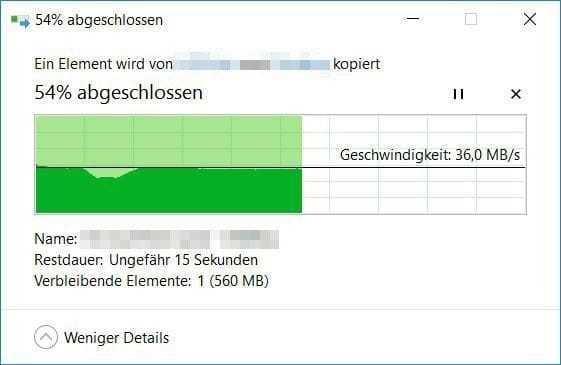
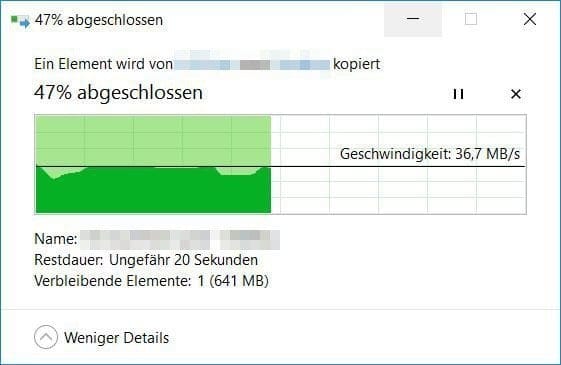
Hvis du vil bruke USB 3.0-funksjonen, må den aktiveres separat via nettgrensesnittet eller appen. Samtidig påpekes det at USB 3.0-dataoverføringene kan forstyrre 2.4G WiFi. I testen var det imidlertid ingen forskjeller eller svekkelser merkbare. Snarere var datagjennomstrømningen med aktiv eller deaktivert USB 3.0-funksjon nesten identisk, i det minste i WLAN. Bare i LAN var det en merkbar forskjell i hastighet med hensyn til dataoverføring.
Overføring i LAN
-
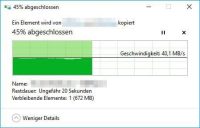
- Overføring LAN - USB 3.0 deaktivert
-
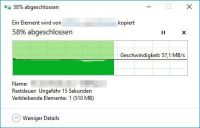
- Overføring LAN - USB 3.0 aktivert
Overføring i WLAN
-
- Overføring 2.4G - USB 3.0 deaktivert
-
- Overføring 2.4G - USB 3.0 aktivert
-
- Overføring 5G - USB 3.0 deaktivert
-
- Overføring 5G - USB 3.0 aktivert
inngang
Strømforbruket til Xiaomi WiFi Router 3G er 8.2 watt i tomgang. Ved normal bruk oppnås verdier på 10.8 watt. Hvis en harddisk også er tilkoblet og tilgang til, øker forbruket til 13 watt. Det spiller ingen rolle om USB 3.0-funksjonen er aktivert eller deaktivert.
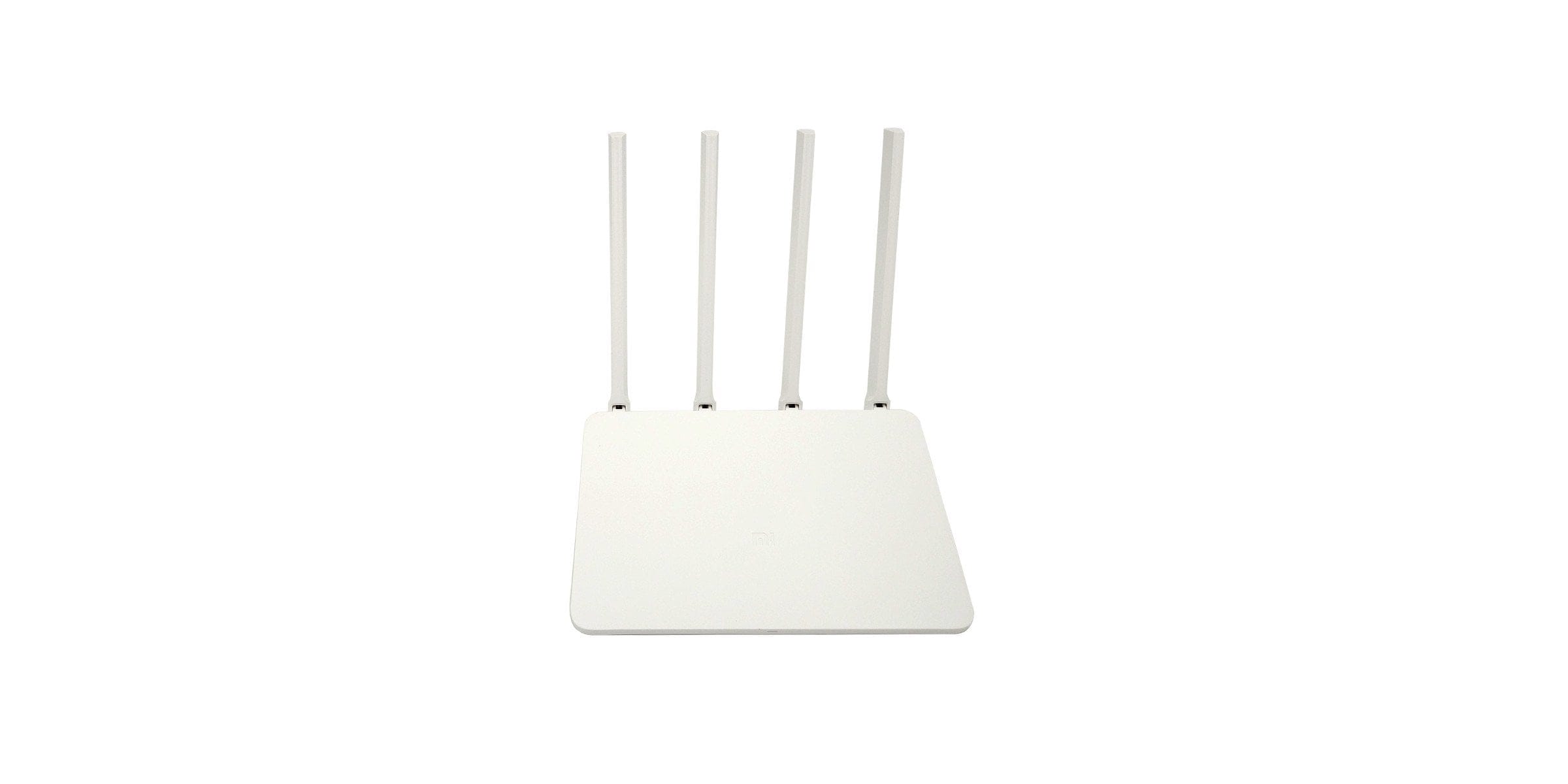
Xiaomi Mi WiFi-ruter 3G
Design og utførelse
Dual band AC
Gigabit WAN og LAN
signalstabilitet
signal range
OpenWRT-alternativet
USB 3.0-kompatibilitet
Lavt strømforbruk
Ingen mulighet for veggmontering
Kinesisk brukergrensesnitt
Xiaomi Router 3G skiller seg ikke eksternt fra forrige års modell, men byr på betydelig kraftigere maskinvareutstyr. I testen imponerte ruteren fremfor alt med sin relativt gode datagjennomstrømning og et WLAN med sterke signaler. Xiaomi har erstattet 100 Mbit-tilkoblingen som ble kritisert i forrige års modell med tre Gigabit WAN- og LAN-porter. Samtidig er eneste tilkoblingsmulighet for lagringsmedier oppgradert til USB 3.0, noe som i hvert fall i LAN har en positiv effekt på overføringshastigheten med tanke på NAS-funksjonen. Det eneste å kritisere er det iboende kinesiske brukergrensesnittet, hvis språk kun kan endres gjennom fastvareoppgraderinger eller modifikasjoner.




Raul
8. oktober 2017 klokka 01:06
kan du konfigurere ruteren som en repeater?
Timo admin
8. oktober 2017 klokka 13:47
Hei Raul, ja det er en repeater-modus.
choker
7. januar 2018 kl 20:25
Hei Timo,
Jeg begynte nylig å bruke Xiaomi G3 som en "Wired Repeater" og er så langt fornøyd.
Jeg kjøpte den på grunn av USB 3.0-porten som jeg vil koble til en harddisk for sikkerhetskopiering.
Fra det jeg har lært så langt, skal det være enkelt å bygge inn denne disken som en nettverksstasjon i Windows 10. Det står i testrapporten din.
Min tilnærming: Etter å ha høyreklikket på "Nettverk" i Utforsker, klikker jeg på "Kart nettverksstasjon", i vinduet som åpnes skriver jeg inn adressen som er tildelt av Fritzboxen min, pluss "\ XiaoMi-usb0". Oppføringen ser da slik ut: "\\ 192.168.178.XX \ XiaoMi-usb0". Hvis jeg deretter klikker på "Bla gjennom", vises en mappe med navnet "XiaoMi-usb0" i tillegg til de "kinesiske mappene", men når jeg prøver å velge dette, åpnes det alltid et vindu som lar meg skrive inn "nettverkslegitimasjonen". Forespørsler. Og på dette tidspunktet står jeg fast!
Uansett hva jeg prøver å skrive inn der som brukernavn og passord, kommer alltid meldingen "Access denied" opp.
Kanskje jeg bør nevne at jeg har aktivert «Samba» i Mi WiFi-appen. Alle harddisker og pinner som er prøvd vises også korrekt i appen.
Men jeg er sikker på at jeg kort tid etter utpakking og under den første testkjøringen klarte å få tilgang til en USB-pinne ved hjelp av Windows Utforsker. Men nå kommer jeg aldri lenger enn det nevnte punktet.
Jeg håper jeg klarte å formulere problemet mitt på en rimelig forståelig måte, jeg er dessverre ingen erfaren forumbruker. Hvis jeg har glemt viktig informasjon, sender jeg det selvfølgelig gjerne!
Jeg er fortsatt i håpet om et arbeidsforslag til en løsning
mit freundlichen Grüßen
choker
Timo admin
7. januar 2018 kl 20:35
Hei Choker, du må velge den respektive (tilkoblede) enheten i appen som skal få tilgang til nettverksstasjonen. Der velger du så «Samba les». Du bør da ha lese- og skrivetilgang til nettverksstasjonen med enheten.
choker
7. januar 2018 kl 20:59
Hei Timo,
Takk for superraske svar!
Selv om det du skriver høres fornuftig ut – alene finner jeg ikke de nevnte alternativene.
Når du skriver om «app», antar jeg at du mener smarttelefonappen (i mitt tilfelle Android). Harddisken vises der under "Lagring", men jeg kan ikke velge den separat, enn si aktivere "Samba read" et sted. I appen min finner jeg bare Samba som en plug-in, og når jeg trykker på denne åpnes et vindu med en av/på-bryter, som i mitt tilfelle er blå, dvs. aktivert.
Jeg har generelt det problemet at alle på WWW ser ut til å ha et annet nettgrensesnitt. Når jeg logger inn på ruteren via IP-en, i motsetning til alle skjermbildene som er sett så langt på nettet, har jeg kun to alternativer ovenfor, "Reléstatus" og "Reléinnstillinger" - andre har alternativet "Lagring" (dvs. etter oversettelse gjennom Google!).
Jeg har det på samme måte med Android-appen – i noen skjermbilder så jeg at Samba plug-in-symbolet er merket med en liten rød prikk. Dette mangler hos meg.
Men jeg vil heller ikke overanstrenge din vilje til å hjelpe og tålmodighet ...
Timo admin
7. januar 2018 kl 21:07
Ikke bekymre deg, det er det kommentarfeltet er til for :). I testrapporten ovenfor la jeg ut to skjermbilder av "Mi WiFi"-appen. På det første skjermbildet kan du se enhetsoversikten. Alle enheter (smarttelefoner, PC-er, nettbrett ...) som er koblet til ruteren er oppført der. I denne enhetsoversikten velger du din PC som du vil ha tilgang til nettverksstasjonen med (bare klikk på den). En annen oversikt åpnes da, spesielt for denne nettverksenheten. Der kan du kontrollere nettverkstrafikken til enheten og også velge alternativet "Samba read".
choker
7. januar 2018 kl 21:16
WOW !!!
Det er det jeg kaller en god støtte til!
Jeg ville ikke ha kommet til det i 3 år!
Tusen takk! Det fungerte faktisk på den måten!
Kjære Timo, takk! ????
Vennlig hilsen og ha en fin "kveld"! 😉
choker
choker
30. januar 2018 kl 16:19
Hei Timo,
etter at du hjalp meg så mye for tre uker siden, må jeg henvende meg til deg igjen for å få hjelp:
I det siste trinnet installerte jeg 3G-ruteren som en "wired repeater" for å lagre sikkerhetskopier på USB-FP-en koblet til den. Etter din hjelp fungerte det. Det var imidlertid bare det første trinnet i det jeg håpet å få til å fungere. Etter tre uker har jeg mottatt en andre Xiaomi-ruter. Med dette ønsket jeg å adressere backup-USB-FP trådløst i en nabobygning (etter at Amazon knuste sin ubegrensede sky igjen etter et år, ser jeg etter en "hjemmeløsning" som også dekker datatap på grunn av brann, for eksempel, derfor nabobygget).
Min planlagte konfigurasjon: Første (original) Xiaomi-ruter som før som en "Wired Repeater" koblet til Fritzbox, fra "Wired Repeater" og deretter trådløst over gården til den nye Xiaomi-ruteren ("Wireless Reoeater"). Sa USB skal da kobles til sistnevnte -FP kan kobles til. Så langt ordner alt seg. Jeg sitter bare fast på det punktet hvor PC-en min kan få tilgang til diskene. For denne gangen vises verken datamaskinen eller noen annen «enhet» i «Mi WiFi»-appen, som man kunne klikke på og deretter aktivere Samba, selv om jeg fikk tilgang til ruteren via en PC-klient. Jeg blir også sittende fast med alternativet "tilbys" av appen for å legge til enheter manuelt.
Jeg håper jeg klarte å presentere problemet mitt på en noenlunde forståelig måte og ville selvfølgelig blitt veldig glad om du hadde en rask løsning klar denne gangen også. Men i all hemmelighet frykter jeg at det ikke vil fungere slik jeg trodde det ville, uansett grunn ...
Vennlig hilsen
choker
choker
31. januar 2018 kl 12:46
Hei Timo,
Alt klart, etter at en liten tinkering kunne løse problemet selv. Jeg har den andre ruteren kort tilkoblet via LAN-kabel inn i nettverket, da ble PCen også vist som en enhet, og jeg kunne aktivere Samba. Heldigvis beholdes innstillingen selv etter at kabeltilkoblingen er koblet fra. Så nå ser alt ut til å fungere som jeg håpet. Jeg er også fornøyd med backuphastigheten. Sammenlignet med den kjedelige opplasting til Amazon Cloud (ved 5.000 MBit / sec), går alt nå bra 10x raskere. ????
Jeg trodde, jeg skriver dette her nede, hvis noen andre er interessert i en slik konstruksjon. ????
Timo admin
31. januar 2018 kl 21:43
Hei Choker, beklager sen tilbakemelding. Jeg er glad for at det fortsatt fungerte :).
Carsten
9. Februar 2018 22 til: 36
Hei Timo,
takk for den gode testen.
Dessverre finner jeg ikke firmware i Hong Kong / Taiwan hvor som helst.
Har du en link til meg?
Timo admin
9. Februar 2018 22 til: 59
Hei Carsten,
HK / TW-fastvaren var tilgjengelig i et russisk forum på den tiden. I mellomtiden skulle den imidlertid ha forsvunnet inn i nirvana, da det finnes betydelig bedre løsninger for Xiaomi 3G-ruteren. Det anbefales å blinke "LEDE" eller "Padavan". Begge er også basert på OpenWRT, men tilbyr betydelig flere alternativer enn den originale fastvaren. Du finner informasjon om LEDE for 3G her: https://forum.lede-project.org/t/xiaomi-wifi-router-3g/5377
Carsten
9. Februar 2018 23 til: 14
Hei Timo,
Takk for ditt hurtige svar.
La oss se om jeg vil gjøre hele "lommelykten" mot meg selv, jeg hadde allerede lest om det i kveld og noen få steg er nødvendige.
Takket være deg og kupongene som er funnet her, bestilte jeg bare 3G i Gearbest lager i Tsjekkia for 32 €. Takk.
Med meg er endelig VDSL 100 byttet, og jeg vil gjerne øke med ruten i første etasje på WIFI.
Med VDSL kommer 7590 inn i huset som deretter går ned med kabel til 3G, så i første etasje kan brann. Jeg gleder meg til repeatermodusen, hvis det er bra.
For øyeblikket er det 7270 og under TPLINK TL-WR1043ND med OpenWRT.
Bastian
14. Februar 2018 23 til: 06
Hei,
Hvordan sette opp en gjestevilje Hvis jeg vil bruke plugin-modulen, kommer en melding om at den ikke er for ruteren. Er det noen andre versjoner av 3G?
Timo admin
15. Februar 2018 10 til: 01
Hei Bastian, spesielt fra 3G, er det bare denne utførelsen. Jeg kan konfigurere en gjest Wi-Fi via appen. Den enklere måten er imidlertid å surfe på ruteren og aktivere gjest WLAN via WLAN-innstillingene. Standard IP er 192.168.31.1 eller bare URL miwifi.com.
Bastian
15. Februar 2018 23 til: 08
Hei Timo,
Jeg har ikke funnet hverken i appen eller i nettleseren i de trådløse innstillingene en funksjon for å gjøre det. Jeg fant en plugin-modul bare gjennom appen. Det virker ikke.
Dessverre kan du ikke sette inn bilder her. Kanskje noen kan email meg et skjermbilde.
Mfg
Timo admin
15. Februar 2018 23 til: 14
Hei Bastian, her er et skjermbilde. Slik ser det ut til meg. Finnes under WiFi-innstillingene. https://www.techreviewer.de/wp-content/uploads/2018/02/guestwifi.jpg
Bastian
15. Februar 2018 23 til: 51
Hei Timo
Nei, under 5G-innstillingene er det ingenting for meg.
Med en annen ruterkonfigurasjon fungerer plugin-modulene nå. Og jeg har også en gjesteplugin for å konfigurere det.
Dessverre kan jeg ikke nå ruteren via nettleseren lenger, men bare via app.
Med meg har han tatt IP: 192.168.2.103 fra min speedport. Men dessverre ingen tilgang
Michael Gerlach
24. Februar 2018 11 til: 16
Rabattkoden virker ikke lenger.
Har noen andre problemet, eller er jeg bare for dum?
Hilsen
Michger
Timo admin
24. Februar 2018 11 til: 19
Hei Michael, jeg sjekket koden. Koden er utløpt. Så snart det er nytt, vises det på ovennevnte sted.
Jürgen
24. Mars 2018 09 til: 42
Har noen et hint om hvilken tysk strømforsyning jeg kan bruke,
eller kan jeg gi størrelsen på fat-kontakten?
Takk!
Sirzsch
31. Mars 2018 08 til: 44
Hei. Kan jeg omdøpe gjestenettverket?
Timo admin
1. April 2018 10 til: 39
Hei Sirzsch, ja gjestenettverket kan bli omdøpt.
Frank
19. August 2018 16 til: 24
Har 3G dessverre ekstreme problemer med OpenWRT 18.06.1. 2,4 GHz Wi-Fi sparker etter noen få minutter gradvis ut av klientene. Når det kommer tid, er datahastighetene skummelt. Den port forwarding synes å være buggy, kan ikke alle enheter nås fra Internett, med en identisk konfigurert TP-Link 841N alt går unna.
Derfor bør du bare bruke 3G med den opprinnelige fastvaren eller ikke i det hele tatt. OpenWRT ser ut til å være veldig buggy på enheten ...
Timo admin
19. August 2018 21 til: 43
Hei Frank, har du prøvd "Padavan"? Fastvaren er også basert på OpenWRT, men er veldig stabil.
Julian
2. Juni 2020 12 til: 18
Har brukt Prometheus fra Freize.net i mange år og kjører bra. Men saken skinner inn i kjelleren fra 3. etasje, ingen anelse om hvordan det er mulig.
Nina
21. September 2018 07 til: 02
Mimo kan gjøre det. Er også på det offisielle dataarket i Chienesisch.
Timo admin
24. September 2018 18 til: 29
Hei Nina, testen var mer om MU-MIMO, den nye standarden som dessverre ikke støttes.
Arnes
29. Mai 2019 23 til: 46
Hallo,
Jeg kjøpte denne ruteren og jeg er så skuffet. Jeg vet ikke om jeg har en fabrikkdefekt enhet, men det er ingen måte jeg kan få mer enn 26-30Mbit/s via 2.4GHz.
Jeg prøvde alle mulige innstillinger, byttet også til padavan, men det er det samme. Der min gamle TP-Link gir meg stabile 50Mbit/s (min fulle tilkoblingshastighet), starter Xiaomi med 40-50 i et sekund eller 2 og bremser deretter ned til 25-30 og det er ingen sjanse til å få mer. Jeg sitter rett ved siden av ruteren så signalet er -13.
Jeg er ingen noob på disse tingene, og jeg prøvde alt. Min venn kjøpte det samme og har ingen problemer, hans får 70Mbit/s over 2.4GHz.
Jeg må nevne at jeg slått av alle andre enheter som kan forstyrre, prøvde forskjellige kanaler, bredde osv. men ingenting hjelper. Selv med padavan er det det samme ...
Den gamle TP-Link gir på samme plassering og innstillinger stabile 45-50Mbit/s.
Har du noen anelse om hva som kan være galt med den?
Herbi
23. januar 2020 kl 18:57
kan du også skifte antenner med 3G ???
Timo admin
23. januar 2020 kl 19:00
Hallo Herbi, nei det er ikke mulig.
Andy
26. januar 2020 kl 00:47
Hei folkens,
Hvordan oppnådde du slike 5ghz LAN filoverføringshastigheter? Alt jeg kan klemme ut er 20 MB / s
Andy
26. januar 2020 kl 14:25
Brukte du lager-ROM?
Julian
2. Juni 2020 12 til: 16
Jeg har en Telekom fiberoptisk tilkobling inkl. Modem og denne ruteren med Prometheus firmware, kan du bruke den som en ruter eller kjører ikke Fiber med den? Kan ikke få det til nå, tror feilen er min.
Timo admin
2. Juni 2020 12 til: 34
Hei Julian, dette skal faktisk fungere så snart du kobler koblingskabelen til modemet og WAN-porten på Mi Router. Du vil ikke bruke det fulle potensialet i din fiberoptiske forbindelse med Mi Router.
Julian
2. Juni 2020 13 til: 01
Takk, da har jeg sannsynligvis satt den feil og tilbakestilt den til standardinnstillingene. For øyeblikket er det en Speedport W724V på den, og den skaper nesten 500 Mbit / s nedstrøms de tilgjengelige 180 Mbit / s. Xiaomi vil kjøre bedre hvis den er konfigurert riktig - Jeg er spent på å se hva som skjer - Jeg vil dele resultatene - andre kan også være interessert.
Julian
2. Juli 2020 15 til: 33
Jeg er nå ferdig med å teste. Med Prometheus firmware og de rette innstillingene, bringer ruteren en sensasjonell 610 Mbit / s nedstrøms til 1000 GHz på en Telekom 5 Mbit / s FTTH-tilkobling!
Den billigste ruteren for fiber hvis du allerede har et modem som meg.